Os tiques do WhatsApp parecem dois risquinhos. Por dentro, são seis decisões.
Desmontei os tiques camada por camada, do evento que o sistema registra até o “digitando…” embaixo do nome. No fim, o método pra transformar esse desmonte num arquivo de contexto que você ou a IA conseguem usar.

UX Design e inteligência artificial ·
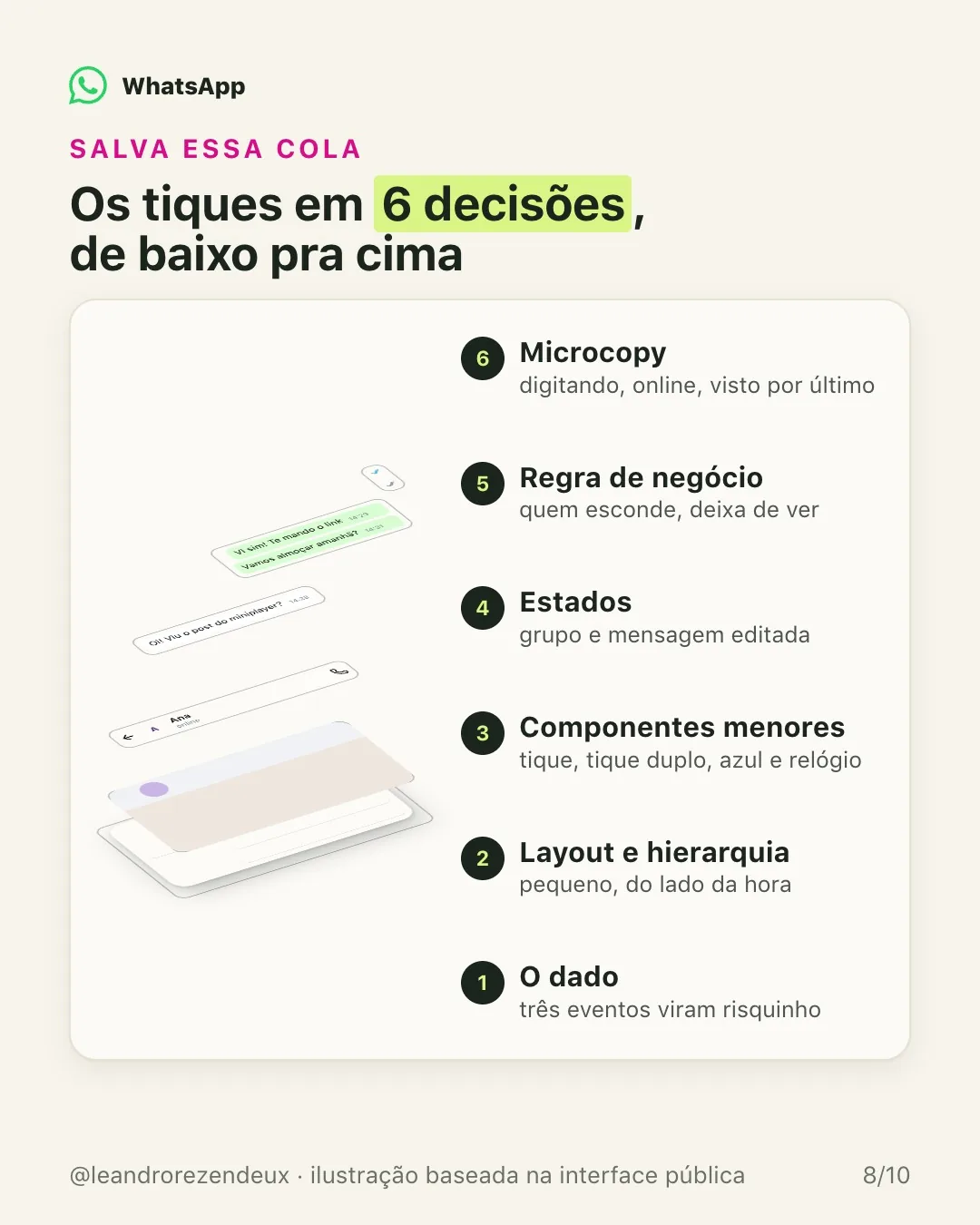
Você manda uma mensagem e o olho vai sozinho pro canto do balão. Um risquinho cinza, dois risquinhos cinza, dois azuis. É talvez o componente mais olhado do país, e cabe em menos de vinte pontos de largura.
Separei os tiques em seis camadas, de baixo pra cima: o dado que vem do sistema, o layout e a hierarquia, os componentes menores, os estados, a regra de negócio e a microcopy. Em cada camada eu aponto uma decisão que dá pra ver na interface pública e, quando existe, na Central de Ajuda do WhatsApp, e digo como eu leio essa decisão. Ninguém aqui sabe o motivo interno do time do WhatsApp. O que dá pra fazer é olhar com calma e aprender com o que está na tela.
No fim, eu mostro como transformar esse desmonte em documentação: um arquivo de contexto que responde quatro perguntas e serve tanto pra você quanto pra uma IA que vai montar o componente.
Continue lendo de graça.
A Black está aberta.
Deixe seu contato e o artigo é liberado na hora, aqui nesta página. Depois eu te mostro a oferta: a Formação IA UX Designer com o menor preço do ano, até 27/11.
Camada 1 · O dado: três eventos viram dois risquinhos
O que dá pra ver. Segundo a Central de Ajuda do WhatsApp, um tique cinza quer dizer mensagem enviada; dois tiques cinza, entregue ao aparelho da pessoa; dois tiques azuis, lida. O relógio aparece quando a mensagem ainda não saiu, geralmente por problema de conexão.
Como eu leio. Por trás de cada sinal existe um registro técnico com data e hora: a mensagem saiu do seu celular, chegou no aparelho do outro lado, a pessoa abriu. A interface pega esses três eventos e transforma num desenho que se lê sem pensar. É a heurística de visibilidade do status do sistema, da Nielsen Norman Group, no menor tamanho possível.
Camada 2 · Layout e hierarquia: pequeno, no canto, colado na hora
O que dá pra ver. O tique é o menor elemento do balão e fica no canto de baixo, do lado da hora. O status de quem está do outro lado (online, digitando, visto por último) mora em outro lugar: embaixo do nome, no topo da conversa.
Como eu leio. A mensagem é a protagonista. O recibo fica onde o olho passa naturalmente ao terminar de ler o balão, sem disputar atenção com o texto. E cada informação mora perto do que ela descreve: o estado da mensagem junto da mensagem, o estado da pessoa junto do nome da pessoa. É o princípio de proximidade que a Nielsen Norman Group explica no artigo sobre proximidade.
Camada 3 · Componentes menores: quatro desenhos e uma tela de detalhe
O que dá pra ver. São quatro desenhos: o relógio, um tique, dois tiques e os dois em azul. Pra quem quer mais detalhe, a tela Dados da mensagem mostra quando a mensagem foi entregue, lida e, no caso de áudio, reproduzida. A Central de Ajuda também avisa que não dá pra mudar a cor dos tiques.
Como eu leio. É o mesmo traço repetido, o que deixa a leitura imediata: mais um risco é mais um passo da viagem, e o azul é o fim. O detalhe fica a um toque de distância, pra quem precisa da hora exata. Na minha visão, é um bom exemplo de sinal rápido no lugar principal e informação completa no segundo nível.
Quando você documenta essas peças, o nome de cada propriedade precisa dizer o que ela faz. “Estado da entrega: enviando, enviada, entregue, lida” se explica sozinho. “Variant 3” não explica nada pra quem chega depois, e muito menos pra uma IA que vai montar a tela.
Camada 4 · Estados: o grupo e a mensagem editada
O que dá pra ver. Em conversa em grupo, a Central de Ajuda explica que o segundo tique só aparece quando todas as pessoas receberam e os dois azuis só quando todas leram. E quando você edita uma mensagem, as confirmações de leitura são redefinidas, pra dar pra saber quem leu a versão nova.
Como eu leio. São os estados menos óbvios, e é neles que a decisão aparece. O azul no grupo seria enganoso se ficasse azul quando só uma pessoa leu. A leitura que recomeça depois da edição evita que alguém pareça ter lido um texto que mudou. Na minha visão, o estado conta a verdade até no detalhe, mesmo quando a verdade é “o grupo da família ainda não leu”.
Camada 5 · Regra de negócio: quem esconde, deixa de ver
O que dá pra ver. Em Configurações, Privacidade, dá pra desligar as confirmações de leitura. Quem desliga deixa de enviar e também de receber o azul. Em grupo, segundo a Central de Ajuda, não dá pra desligar. Visto por último e online seguem a mesma troca: quem esconde o seu não vê o dos outros.
Como eu leio. A regra funciona nos dois sentidos, e por isso é justa. Ninguém consegue espiar o azul dos outros escondendo o próprio. É um ótimo exemplo de configuração de privacidade que muda os estados de um componente inteiro, e que o design precisa explicar na hora em que a pessoa liga ou desliga a chave.
Camada 6 · Microcopy: digitando, online, visto por último
O que dá pra ver. Embaixo do nome da pessoa, o status muda sozinho com palavras curtas: “digitando…”, “online”, “visto por último hoje às 14:32”.
Como eu leio. É microcopy de tempo real. Uma palavra no gerúndio diz que algo está acontecendo agora; “visto por último” com dia e hora diz quando foi. Nenhuma outra palavra de interface carrega tanta expectativa num espaço tão pequeno. Na minha visão, é por isso que ela precisa ser curta e exata: qualquer palavra a mais vira interpretação.
Do desmonte ao arquivo de contexto: o método pra qualquer componente
Desmontar é metade do trabalho. A outra metade é deixar o que você descobriu escrito de um jeito que outra pessoa, ou uma IA, consiga usar sem te perguntar nada. Eu faço isso em dois passos.
Primeiro, nomes que dizem o que fazem. Toda propriedade do componente, no Figma e no código, ganha um nome que explica sozinho o que ela muda. “Mostrar botão limpar”, nunca “Toggle 2”. “Ícone por tipo de lugar”, nunca “Variante B”. O arquivo de design vira documentação.
Depois, um arquivo de contexto por componente. Um texto curto, guardado junto do componente, que responde quatro perguntas: pra que serve, quais são as propriedades, o que vai dentro e como conferir se está certo. É o que a IA lê antes de montar uma tela com ele.
- O dado: o que chega do sistema e o que a tela escolhe mostrar?
- Layout: qual pergunta a tela faz primeiro?
- Peças: quais partes se repetem, e o nome de cada uma diz o que faz?
- Estados: vazio, carregando, erro, sem resultado e sucesso estão desenhados?
- Regra: que condição precisa ser verdade antes do próximo passo?
- Texto: as palavras são as que a pessoa usa no dia a dia?
Revisão completa de um componente do seu produto
Use quando for redesenhar ou documentar um componente que já existe.
Você é um designer de produto sênior revisando um componente do meu produto. Componente: [nome]. Produto e público: [seu produto e quem usa]. Print, link ou código: [cole aqui].

1) Diagnóstico: desmonte o componente em 6 camadas (dado, layout e hierarquia, componentes menores, estados, regra de negócio, microcopy). Em cada camada, diga o que está bom e o que falta, apontando o que dá pra ver na tela.
2) Proposta: para cada falha, proponha a mudança mais simples que resolve, com o antes e o depois em uma linha cada.
3) Estados: liste os estados que faltam desenhar (vazio, carregando, erro, sem resultado, sucesso, foco) e o texto de cada um.
4) Arquivo de contexto: escreva o arquivo do componente respondendo pra que serve, quais propriedades (com nomes que dizem o que fazem), o que vai dentro e como conferir.
Não invente dado, número nem motivo interno. Onde faltar informação, escreva “falta dado” e diga como conseguir.
Gostou dessas ideias?
A Black está aberta.
A Formação IA UX Designer junta o Programa UX Unicórnio, IA aplicada a cada etapa do processo, mentorias ao vivo e desafios com empresas reais. Até 27/11, com o menor preço do ano: 12x de R$ 186,16 ou R$ 1.800 à vista.
Ver a oferta da Black