O alerta de permissão aparece uma vez só. Então escolhe bem a hora de pedir.
O que as diretrizes da Apple dizem sobre o momento, o texto e a tela antes do alerta, o caso de um app que mediu o estrago e prompts pra revisar onde o seu produto pede acesso.

UX Design e inteligência artificial ·
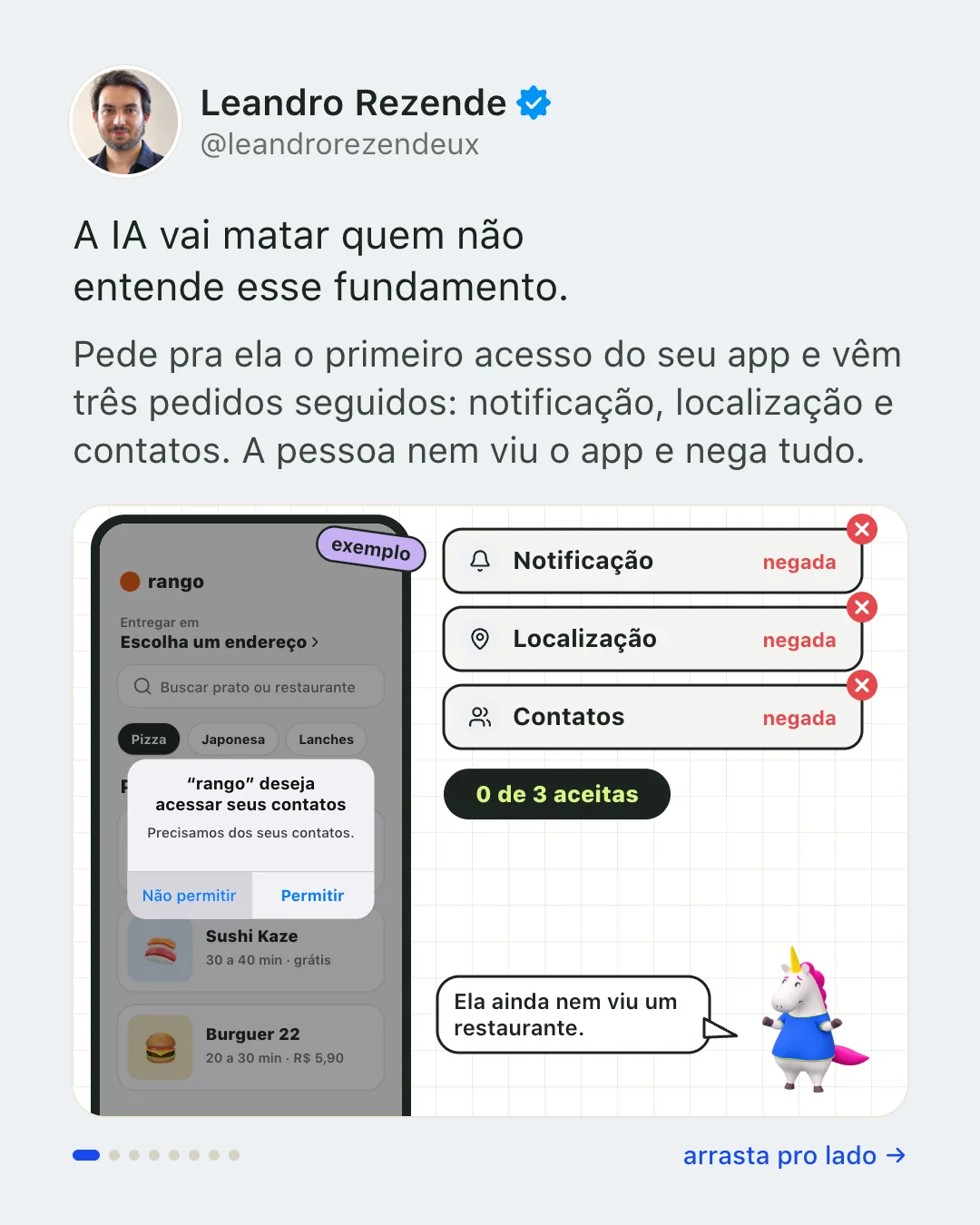
Eu vejo isso direto em app gerado por IA e em app feito às pressas: antes de a pessoa ver um único restaurante, aparecem três alertas seguidos pedindo notificação, localização e contatos. Ela ainda não sabe o que o app faz, não tem motivo nenhum pra dizer sim e toca em Não permitir nos três.
O problema é o que vem depois. No iPhone, o alerta do sistema aparece uma vez só pra cada permissão. Depois do não, o app pode chamar de novo que nada acontece, e o único caminho de volta passa pelos Ajustes do celular. Um sim que dava pra ganhar com calma vira um não quase definitivo no primeiro segundo de uso.
Aqui eu junto o que a Apple escreveu nas diretrizes de interface sobre pedir permissão, o caso de um app que mediu esse estrago e o que eu mudaria no seu fluxo: a hora de pedir, o texto do alerta, a tela antes dele e o que fazer quando a pessoa diz não. Cada parte vem com um prompt pra rodar no seu produto.
Continue lendo de graça.
A Black está aberta.
Deixe seu contato e o artigo é liberado na hora, aqui nesta página. Depois eu te mostro a oferta: a Formação IA UX Designer com o menor preço do ano, até 27/11.
Por que o primeiro não custa tão caro
Por que essa decisão é melhor
A documentação da Apple é direta sobre isso. Na primeira vez que o app pede acesso a um recurso protegido, o sistema mostra o alerta. A partir daí ele guarda a escolha e não pergunta mais: se a pessoa negou, as próximas tentativas simplesmente falham. Vale pra localização, câmera, contatos, fotos e notificação. No Android a regra é parecida, com uma volta a mais: se a pessoa toca em Negar duas vezes, o sistema entende como "não pergunte de novo" e o alerta para de aparecer.
Então o alerta do sistema funciona como uma ficha que você só gasta uma vez. Se gasta na abertura, quando a pessoa não tem contexto nenhum, a chance de sim é a menor possível. E desfazer o não depende de ela sair do app, achar o app nos Ajustes e mudar a opção, e eu não contaria com isso.
De onde vem
O caso que eu mais gosto de mostrar é o do Cluster, um app de redes privadas pra grupos compartilharem interesses e momentos. Em 2014, o Brenden Mulligan, cofundador e designer do app, contou no TechCrunch o que aconteceu na primeira versão, que pedia tudo logo na abertura: só uns 30 a 40% das pessoas aceitavam. Ele também lembra que, depois do não, eram cinco passos pra liberar o acesso, sem jeito de levar a pessoa direto pra tela certa.
Quando eles passaram a explicar o motivo antes do alerta e a pedir só na hora do uso, o não quase sumiu: dos que tocavam em dar acesso na tela do app, só 3% negavam no alerta do sistema. Os números são de um app só e de 2014, mas a lógica continua igual, porque o alerta continua aparecendo uma vez só.
Peça no toque em que a pessoa usa o recurso
Por que essa decisão é melhor
Quando o pedido vem colado no toque, a tela explica o motivo sozinha. A pessoa acabou de tocar em Fotografar recibo, e o app pergunta se pode usar a câmera. Não tem o que desconfiar. O mesmo alerta, aparecendo na abertura de um app de despesas, faz qualquer um pensar: câmera pra quê?
Pra mim, essa é a mudança que mais rende e a que menos custa. Na maioria dos casos, você não precisa escrever nada novo: só tira o pedido da abertura e coloca no primeiro uso do recurso.
De onde vem
Está nas diretrizes de interface da Apple, na seção Privacy. A recomendação é pedir só quando o app realmente precisa do acesso e, de preferência, esperar a pessoa usar a função: "Ideally, wait to request permission until people actually use an app feature that requires access." A mesma página avisa que pedir antes de a pessoa mostrar interesse pelo recurso dificulta a confiança no app.
A documentação de localização da Apple vai na mesma linha: pedir logo antes de precisar aumenta a chance de a pessoa aceitar, e pedir na abertura, ou numa parte do app que não usa localização, faz a pessoa entender errado a intenção. A exceção que a própria Apple cita é o app de navegação. Ninguém estranha um app de mapas pedindo localização logo de cara, porque sem ela ele não serve pra nada.
Notificação, depois do primeiro motivo
Por que essa decisão é melhor
Notificação é o pedido mais difícil, porque no iPhone o alerta dela não tem espaço pro seu texto. O sistema mostra uma frase padrão sobre alertas, sons e indicadores, e só. Então o contexto da tela é a única explicação que a pessoa tem. Com a lista vazia, aviso de quê? Logo depois de ela agendar alguma coisa, o aviso tem um motivo concreto.
De onde vem
O exemplo é da própria Apple, na página Asking permission to use notifications: num app de tarefas que manda lembretes, o pedido pode vir depois que a pessoa agenda a primeira tarefa. A página diz que pedir no contexto é melhor do que pedir na primeira abertura, porque a pessoa vê pra que servem as notificações.
A página traz mais uma saída que eu vejo pouco por aí: a autorização provisória. O app manda notificações em silêncio, só na central de notificações, e a própria notificação pergunta se a pessoa quer continuar recebendo ou desligar. Pra apps em que o valor do aviso só aparece quando ele chega, eu acho que vale testar.
O texto do alerta é seu
Por que essa decisão é melhor
Pra câmera, localização, contatos, fotos e microfone, o alerta do sistema mostra uma frase que você escreve, entre o nome do app e os botões. É o único lugar em que dá pra dizer o que a pessoa ganha antes de ela decidir. "Precisamos da sua localização" desperdiça esse espaço, porque fala da necessidade do app e não do benefício dela.
Eu escreveria sempre pensando na pergunta que a pessoa faz ao ver o alerta: o que eu ganho deixando? Se a frase responde isso numa linha, ela já fez metade do trabalho.
De onde vem
A Apple chama essa frase de purpose string. Nas diretrizes, a orientação é escrever uma frase completa, curta, específica e fácil de entender: "Aim for a brief, complete sentence that's straightforward, specific, and easy to understand." Com voz ativa e ponto final no fim.
O exemplo da documentação da Apple é justamente um app de delivery, com o texto "Your location allows you to view restaurants in delivery range of your address." Em português, algo como: sua localização permite ver os restaurantes que entregam no seu endereço. A mesma página lembra que a App Review recusa app que acessa recurso protegido sem essa frase.
A tela antes do alerta tem um botão só
Por que essa decisão é melhor
Às vezes o contexto não basta e vale mostrar uma tela do app explicando o pedido antes do alerta do sistema. O cuidado é com o que essa tela oferece. Um botão Permitir, igual ao do sistema, faz a pessoa tocar no Permitir de verdade sem ler, achando que já decidiu. E um Agora não ou um X tiram a pessoa dali antes de ela ver a pergunta real.
De onde vem
As diretrizes da Apple têm uma parte só sobre essas telas. A regra é ter um botão só e deixar claro que ele abre o alerta do sistema: "Include only one button and make it clear that it opens the system alert." O rótulo sugerido é Continuar ou Avançar, nunca Permitir. E nada de opção pra fechar ou cancelar a tela sem passar pelo alerta. No pedido de rastreamento entre apps, a Apple vai além e diz que tela que confunde ou induz a pessoa leva à rejeição na revisão da App Store.
Aqui vale um cuidado com o caso do Cluster: em 2014, quem recusava na tela do app ainda podia ser convidado de novo no futuro, porque o alerta do sistema não tinha sido gasto. A Apple de hoje pede outra coisa: na tela antes do alerta, nada de saída. E o Android, na documentação de permissões, recomenda o contrário: sempre dar um jeito de cancelar a tela de explicação. Eu seguiria a regra de cada plataforma, porque é ela que decide se o app passa na revisão.
Quando a pessoa diz não, o app continua
Por que essa decisão é melhor
Negar é uma resposta válida, e o app tem que funcionar com ela. Tela que trava com "Ative a localização pra continuar" e um botão pros Ajustes pune quem disse não, e eu acho que perde a pessoa ali mesmo. Num app de delivery, ela pode digitar o endereço e seguir. A localização vira um atalho, que ela pode usar quando quiser.
De onde vem
A documentação do Android é a mais explícita nisso: se a pessoa nega, o app deve perder o mínimo de função, não deve bloquear a interface com aviso de tela cheia e deve aceitar a escolha sem pressionar. A Apple, na página sobre recursos protegidos, sugere ajustar a interface ao que foi permitido, por exemplo tirando os elementos que dependem do acesso negado.
Pra localização, a Apple ainda oferece o botão de localização do sistema (Location Button), que dá uma permissão de uso único na hora em que a pessoa toca. Pra quem quer ver o que tem perto uma vez, sem liberar nada pra sempre, é um meio-termo bom.
Como usar tudo junto
O jeito que eu recomendo é rodar o mapa de permissões, mover cada pedido pro toque certo, reescrever o texto dos alertas e desenhar a recusa de cada permissão. Antes de subir, passa o fluxo por estas perguntas:
- Algum alerta aparece antes de a pessoa usar o recurso, sem que o app precise dele pra funcionar?
- Cada pedido vem logo depois de um toque que mostra pra que serve o acesso?
- A notificação só é pedida depois do primeiro motivo pra avisar?
- O texto de cada alerta diz o que a pessoa ganha, numa frase completa?
- A tela antes do alerta, quando existe, tem um botão só, sem Permitir, sem Agora não e sem X no iOS?
- Se a pessoa nega, o app continua útil e mostra outro caminho?
Se as telas vão sair de uma IA, coloca essas regras no prompt antes de pedir. Sem elas, é comum a IA empilhar os pedidos na abertura, porque é o jeito mais simples de garantir que o acesso existe.
Referências
- Privacy (Human Interface Guidelines), Apple: seções Requesting permission e Pre-alert screens
- Requesting access to protected resources, Apple Developer
- Asking permission to use notifications, Apple Developer
- Requesting authorization to use location services, Apple Developer
- The Right Way To Ask Users For iOS Permissions, Brenden Mulligan, TechCrunch, 2014
- Request runtime permissions, Android Developers
Bônus: pedir o primeiro acesso pra IA com as permissões no lugar certo
Pra colar antes de pedir qualquer onboarding ou fluxo novo pra IA. Ele obriga a IA a decidir o momento de cada pedido antes de desenhar as telas.
Você vai desenhar o primeiro acesso de [seu produto], um [tipo de app] para [seu público]. As permissões que o app usa são: [liste, por exemplo: localização, câmera, notificação, contatos].

Regras:
1. Nenhum alerta de permissão na abertura, a não ser que o app não funcione sem ele. Nesse caso, explique por quê.
2. Pra cada permissão, diga em que toque ela é pedida. Exemplos: localização ao tocar em "Usar minha localização"; câmera ao tocar em "Fotografar"; notificação depois que a pessoa agenda o primeiro lembrete.
3. Escreva o texto do alerta de cada uma numa frase completa que diz o que a pessoa ganha.
4. Se precisar de uma tela antes do alerta, ela tem um botão só, "Continuar".
5. Pra cada permissão, desenhe o que o app mostra se a pessoa negar, sem travar o uso.

Depois de desenhar, revise: liste a ordem das telas do primeiro acesso e marque onde aparece cada alerta. Se algum aparecer antes de a pessoa ver o valor do app, refaça.

Responda com: 1) a tabela com permissão, toque, texto do alerta e plano pra recusa; 2) as telas; 3) a revisão.
Gostou dessas ideias?
A Black está aberta.
A Formação IA UX Designer junta o Programa UX Unicórnio, IA aplicada a cada etapa do processo, mentorias ao vivo e desafios com empresas reais. Até 27/11, com o menor preço do ano: 12x de R$ 186,16 ou R$ 1.800 à vista.
Ver a oferta da Black