A página de um restaurante no iFood parece simples. Por dentro, são seis decisões.
Tirei print do app no meu iPhone e desmontei o caminho da lista de lanches até o botão Adicionar, camada por camada, do número que o sistema calcula até a palavra no botão. No fim, o método pra transformar esse desmonte num arquivo de contexto que você ou a IA conseguem usar.

UX Design e inteligência artificial ·
Você está com fome, abre o app e escolhe um restaurante em poucos segundos. Nesse tempo a lista já te disse se o lugar é bem avaliado, quanto tempo demora e quanto custa a entrega. Você toca no restaurante, escolhe um item e o botão vermelho no rodapé já mostra o preço antes de você confirmar.
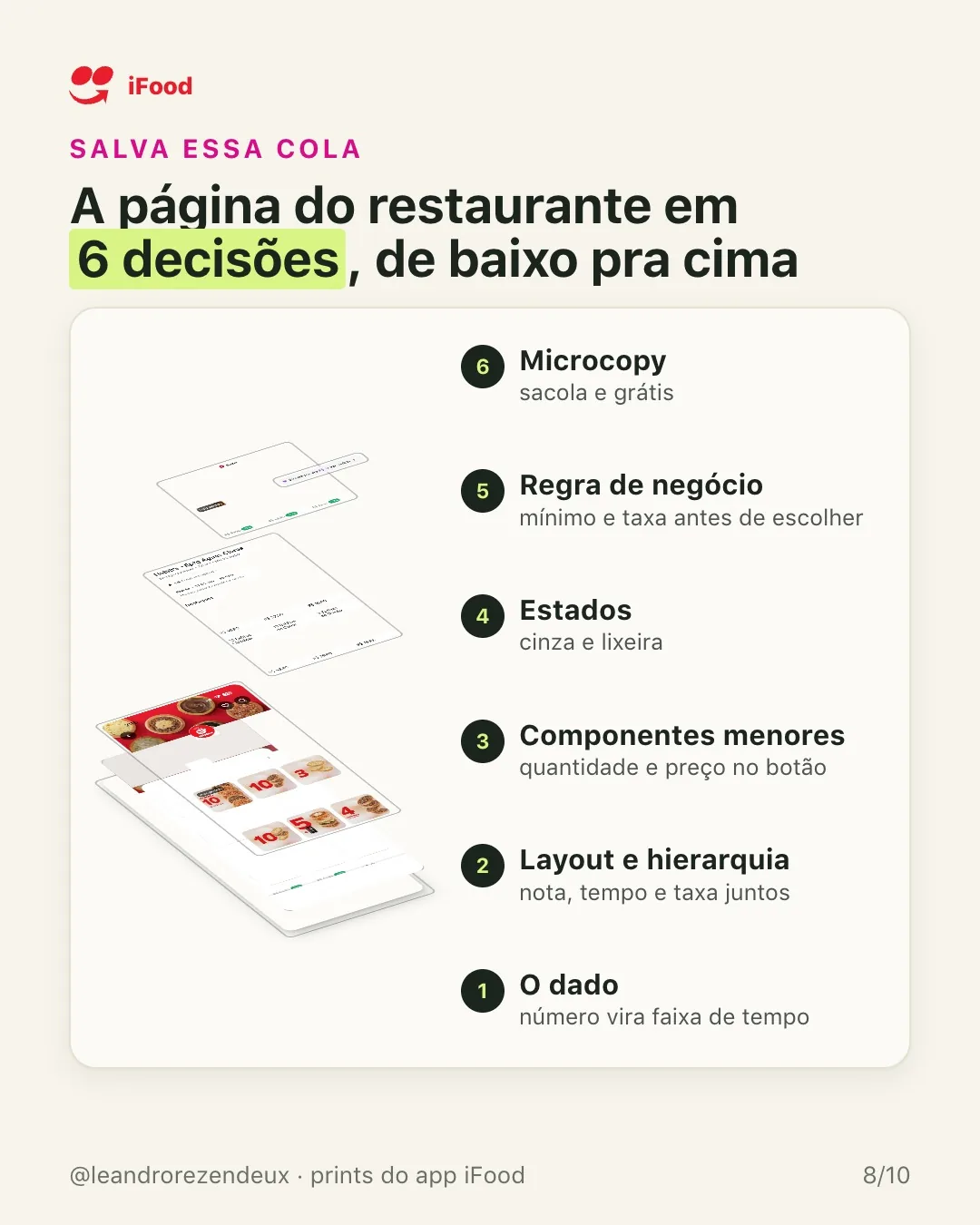
Fiz os prints no meu iPhone, sem login, e separei esse caminho em seis camadas, de baixo pra cima: o dado que vem do sistema, o layout e a hierarquia, os componentes menores, os estados, a regra de negócio e a microcopy. Em cada camada eu aponto uma decisão que aparece no print e digo como eu leio essa decisão. Ninguém aqui sabe o motivo interno do time do iFood; o que dá pra fazer é olhar com calma e aprender com o que está na tela.
No fim, eu mostro como transformar esse desmonte em documentação: um arquivo de contexto que responde quatro perguntas e serve tanto pra você quanto pra uma IA que vai montar o componente.
Continue lendo de graça.
A Black está aberta.
Deixe seu contato e o artigo é liberado na hora, aqui nesta página. Depois eu te mostro a oferta: a Formação IA UX Designer com o menor preço do ano, até 27/11.
Camada 1 · O dado: um número exato vira uma faixa de tempo
O que dá pra ver. Na lista de lanches, o tempo de entrega aparece como faixa (“10-25 min”, “30-40 min”), a nota tem uma casa decimal e vem com o número de avaliações entre parênteses (“★ 4.8 (1079)”), e a taxa aparece em reais (“R$ 9,99”) ou como “Grátis”, em verde, quando é zero.
Como eu leio. Imagino que o sistema guarde números bem mais precisos do que isso. Pra ilustrar, pensa numa estimativa de 37,2 minutos e numa nota de 4,8137; esses dois valores são exemplo meu, não vieram do app. A tela arredonda, e a faixa de tempo é a parte mais interessante: um “37 min” vira atraso no minuto 38, enquanto “30-40 min” deixa espaço pro trânsito sem quebrar a confiança. Com base na minha experiência, é a heurística de visibilidade do status do sistema, da Nielsen Norman Group, com um cuidado a mais: mostrar o status de um jeito que a pessoa consiga planejar a vida.
Camada 2 · Layout e hierarquia: nota, tempo e taxa no mesmo bloco
O que dá pra ver. Cada card da lista tem o logo redondo à esquerda, o nome do restaurante em negrito (“Habib’s - Eptg Águas Claras”, “Floriano Burger na Brasa”) e, embaixo, duas linhas curtas. Na primeira vêm a nota, o número de avaliações e uma etiqueta amarela, como “Super Experiência”, “Só no iFood” ou “Mais Pedido”. Na segunda vêm o tempo e a taxa. O coração de favoritar fica à direita, e alguns cards levam a marca “Ad”.
Como eu leio. Quem está com fome quer saber se o lugar é bom, se demora e quanto custa, e o card responde tudo isso sem você abrir nada. Tempo e taxa ficam colados porque é ali que acontece a troca: no print, um restaurante entrega em “10-25 min · R$ 9,99” e outro em “30-40 min · Grátis”, e você decide se paga pra chegar antes ou espera mais pelo grátis. É reconhecer em vez de lembrar: a comparação acontece batendo o olho na lista, sem abrir restaurante por restaurante.
Camada 3 · Componentes menores: o controle de quantidade colado no botão que já mostra o preço
O que dá pra ver. Na folha do item “10 Esfihas de Carne”, o rodapé junta duas peças: o controle “− 1 +” e o botão vermelho “Adicionar R$ 32,90”. Na página do restaurante, a grade de Destaques usa cards com foto, preço, preço antigo riscado e uma pílula verde de desconto: R$ 32,90, R$ 49,90 riscado e -34%.
Como eu leio. O botão que confirma também diz quanto aquilo vai custar, então você não precisa procurar o preço de novo na hora de decidir. E o controle de quantidade fica do lado, no mesmo canto em que o polegar já está. No card de Destaque, o preço riscado e a pílula verde contam a mesma história de dois jeitos: quem lê número vê os R$ 17 de diferença, e quem só bate o olho vê o verde.
Quando você documenta essas peças, o nome de cada propriedade precisa dizer o que ela faz. “Mostrar preço no botão”, “Quantidade” e “Mostrar desconto” se explicam sozinhos. “Badge 3” não explica nada pra quem chega depois, e muito menos pra uma IA que vai montar a tela.
Camada 4 · Estados: o botão cinza e o menos apagado
O que dá pra ver. Na tela “ENDEREÇO DE ENTREGA”, os campos obrigatórios têm asterisco, e o botão “Ver restaurantes” fica cinza enquanto eles estão vazios. Na folha do item, com a quantidade em 1, o sinal de menos aparece apagado. Na sacola, com 1 unidade, o menos vira uma lixeira vermelha: o próximo toque tira o item.
Como eu leio. Os dois casos avisam antes do toque. O botão cinza diz que ainda falta alguma coisa, e o asterisco aponta o quê; a pessoa não precisa tocar, ver um erro e voltar. O menos apagado mostra o limite do controle: dali pra baixo não tem pedido. Na minha visão, é a heurística de prevenção de erro resolvida com cor, sem nenhuma mensagem.
Camada 5 · Regra de negócio: pedido mínimo e taxa antes do cardápio
O que dá pra ver. No topo da página do Habib’s, um cartão branco reúne as regras antes de qualquer prato: “Entrega rastreável · 2.0 km · Min R$ 30,00”, “★ 4,8 (1 mil avaliações) · Super” e “Padrão · 10-25 min · R$ 9,99”. Na sacola, o rodapé mostra “Total com a entrega R$ 43,88 / 1 item” ao lado do botão “Continuar”.
Como eu leio. Regra que aparece cedo evita a frustração de descobrir tudo na hora de pagar. Com o mínimo de R$ 30,00 e a taxa de R$ 9,99 à vista, a pessoa monta o pedido já sabendo onde precisa chegar e quanto a entrega soma no fim. As 10 esfihas de R$ 32,90, por exemplo, já passam do mínimo sozinhas. É a mesma prevenção de erro da camada anterior, aplicada ao dinheiro da pessoa.
Camada 6 · Microcopy: “sacola”, porque carrinho é de supermercado
O que dá pra ver. O cartão do topo avisa “Mais opções disponíveis na sacola”. A taxa zero aparece como “Grátis”, em verde. E o botão do item diz “Adicionar” junto com o preço, em vez de um “OK” ou “Confirmar”. Lá dentro, o título da tela é “SACOLA”, com “Limpar” no canto e “Adicionar mais itens” embaixo do nome do restaurante.
Como eu leio. Comida chega numa sacola, e o app usa a palavra que a pessoa vê na porta de casa. Trocar “R$ 0,00” por “Grátis” transforma um número neutro numa notícia boa, e o verde reforça isso antes da leitura. “Adicionar R$ 32,90” diz a ação e o custo no mesmo lugar. Na minha visão, essas palavras deixam o app com cara de restaurante do bairro, longe de um sistema de pedidos. É a correspondência entre o sistema e o mundo real no nível de uma palavra.
Do desmonte ao arquivo de contexto: o método pra qualquer componente
Desmontar é metade do trabalho. A outra metade é deixar o que você descobriu escrito de um jeito que outra pessoa, ou uma IA, consiga usar sem te perguntar nada. Eu faço isso em dois passos.
Primeiro, nomes que dizem o que fazem. Toda propriedade do componente, no Figma e no código, ganha um nome que explica sozinho o que ela muda. “Mostrar botão limpar”, nunca “Toggle 2”. “Ícone por tipo de lugar”, nunca “Variante B”. O arquivo de design vira documentação.
Depois, um arquivo de contexto por componente. Um texto curto, guardado junto do componente, que responde quatro perguntas: pra que serve, quais são as propriedades, o que vai dentro e como conferir se está certo. É o que a IA lê antes de montar uma tela com ele.
- O dado: o que chega do sistema e o que a tela escolhe mostrar?
- Layout: qual pergunta a tela faz primeiro?
- Peças: quais partes se repetem, e o nome de cada uma diz o que faz?
- Estados: vazio, carregando, erro, sem resultado e sucesso estão desenhados?
- Regra: que condição precisa ser verdade antes do próximo passo?
- Texto: as palavras são as que a pessoa usa no dia a dia?
Revisão completa de um componente do seu produto
Use quando for redesenhar ou documentar um componente que já existe.
Você é um designer de produto sênior revisando um componente do meu produto. Componente: [nome]. Produto e público: [seu produto e quem usa]. Print, link ou código: [cole aqui].

1) Diagnóstico: desmonte o componente em 6 camadas (dado, layout e hierarquia, componentes menores, estados, regra de negócio, microcopy). Em cada camada, diga o que está bom e o que falta, apontando o que dá pra ver na tela.
2) Proposta: para cada falha, proponha a mudança mais simples que resolve, com o antes e o depois em uma linha cada.
3) Estados: liste os estados que faltam desenhar (vazio, carregando, erro, sem resultado, sucesso, foco) e o texto de cada um.
4) Arquivo de contexto: escreva o arquivo do componente respondendo pra que serve, quais propriedades (com nomes que dizem o que fazem), o que vai dentro e como conferir.
Não invente dado, número nem motivo interno. Onde faltar informação, escreva “falta dado” e diga como conseguir.
Gostou dessas ideias?
A Black está aberta.
A Formação IA UX Designer junta o Programa UX Unicórnio, IA aplicada a cada etapa do processo, mentorias ao vivo e desafios com empresas reais. Até 27/11, com o menor preço do ano: 12x de R$ 186,16 ou R$ 1.800 à vista.
Ver a oferta da Black